Que todas as mulheres são vaidosas, nós sabemos. Que elas são um pouco insanas, também sabemos, mas até onde isso pode chegar? Longe, meus amigos, MUITO LONGE MESMO!
Unhas:
Todas as mulheres gostam de estar com as unhas bem feitas, com um esmalte bonito e com as cores do outono/inverno/primavera/verão. E quanto às 'madames e pattys'? Claro, elas esbanjam joias, ouro, prata, diamantes. E porque não nas unhas???
Ou algo que lembre chocolate?
Claro, são horas e horas de trabalho pra ficar... duas semanas? Uma? Um mês?
Mas calma, há coisas piores...
Sua filha quer mais cinco furos nas orelhas?? Isso não é nada comparado a ela querer furar a propria unha pra colocar um desses.
E que tal unhas com desenhos 3D?
Bom, falamos de unhas... e cabelos??? Ahhhh, esse são reis! Corta, repica, curto, comprido, ondas, sem ondas, lisos, cacheados, loiros, morenos, vermelhos, azuis, roxos, pretos, laranjas, violetas, todas as anteriores e por aí vai.
E os olhos... fora claro as maquiagens estranhas, temos as lentes de contato!
Perca de peso excessivo, depilação, controle rigoroso da alimentação, exercícios físicos extremados também fazem parte da rotina de uma fanática por beleza ou vaidosa, como queiram.
Toneladas de cremes, alguns até que queimam mesmo a pele.
Alguns batons queimam a boca.
Alguns lápis de olhos ardem, irritam.
Lipoaspiração deixam cicatrizes sim.
As operações nos olhos são feitas sem anestesia.
A chapinha não raramente queima a orelha.
Manicures arrancam pedaços.
Dietas judiam do nosso corpo.
E ainda tem gente que faz isso, pra ficar bonita?? Será mesmo???
Pra mim, é só mais uma insanidade feminina.

Todas as coisas insanas da Internet, nossa querida rede NOTwork!! Bizarro, insano, sucesso, modinha, musicas boas e ruins. Novo, velho, atual ou antigo, se é bom, aparece aqui!
Mostrando postagens com marcador olhos. Mostrar todas as postagens
Mostrando postagens com marcador olhos. Mostrar todas as postagens
sexta-feira, 10 de junho de 2011


terça-feira, 17 de maio de 2011
Dicas do PS #4 - Make Total - Para Garotas
Se você tem uma foto que gosta, mas acha que ela precisa de um UP! urgente, siga os passos desse tutorial. Vamos limpar a pele, mudar a cor do cabelo, dos olhos, fazer maquilagem digital e colocar bordas.
Se quiser usar a mesma imagem, baixe-a aqui, Stock de Lady-Providence em deviantArt.com
Se não conseguir, tente aqui!
Vamos começar duplicando a camada Background com CTRL+J, depois, clicando em Nova camada de ajuste na parte inferior do painel de camadas, escolha Balanceamento de cores (Color Balance). Defina os valores abaixo.
Pinte a camada de preto com Alt+Del e com um pincel suave em opacidade 70% aproximadamente, pinte de branco o cabelo da modelo, para que a cor vermelha comece a aparecer. Se errar, basta colocar preto como cor de primeiro plano e pintar por cima de onde errou.
Onde os cabelos estão mais espalhados, diminua a opacidade e aumente o tamanho do pincel. Retire os excessos pintando levemente de preto.
Mude o modo de mesclagem para Lighten, acerte a cor e os pequenos detalhes como as raízes e fios soltos.
Vamos colocar um pouco de luz. Em Nova camada de Ajuste, escolha Curvas e defina os valores abaixo. Pinte-a de preto com Alt+del. Com um pincel macio, médio e de baixa opacidade, faça as mechas ficarem mais claras. Aqui vocês podem ver a direção que eu usei o pincel para formar esses reflexos.
Vá em Filtro>desfoque>desfoque gaussiano e aplique em raio o valor 30. Apague as sobras com um pincel grande, macio de baixa opacidade na cor preta. Coloque o modo de mesclagem em Screen.
A sobrancelha está sem definição, então vamos defini-la. Duplique a camada Background Copy, com a ferramenta Burn Tool faça o contorno das sobrancelhas novamente. Mude a opacidade para aproximadamente 75%.
Clique na primeira camada, a de luzes nos cabelos. Pressione CTRL+ALT+SHIFT+N+E, conhecido como Cotovelo E. Isso mesclará todas as camadas em apenas uma, sem perder nenhum detalhe. Agora vamos clarear um pouco debaixo dos olhos da modelo e retirar algumas imperfeições. Com a ferramenta Carimbo, baixa opacidade, tamanho medio e no modo Lighten, clique segurando ALT em um ponto bem iluminado perto do olho da modelo para definir um ponto de referencia. Passe delicadamente o Carimbo para esconder algumas manchas e as olheiras. Cuidado, deve ficar o mais natural possivel. Faça também perto do nariz.
Maquilagem Digital
Vamos começar pelos olhos, que serão mais escuros e a boca mais clara. Duplique a camada e com a já conhecida ferramenta Blur, desenhe um risco sob e sobre os olhos, bem rente aos cílios. Cuidado com o olho esquerdo.
A maquilagem original da modelo é verde bem clara, vamos intensificar isso. Clique no botão Criar Nova Camada de Ajuste, escolha um tom de verde, pinte toda a mascara de preto e comece a pintar fazendo o desenho dos olhos na parte de cima e de baixo com um pincel macio e com 75% de opacidade na cor branca. Coloque a camada com opacidade a 70% e em modo de mesclagem escolha Soft Light.
Para a boca, vá novamente em Criar Nova Camada de Ajuste, escolha um tom de vermelho e pinte a boca, com cuidado para nao pintar o cabelo.
Clicando sobre a máscara segurando CRTL, obtém-se uma seleção apenas do local pintado. Use isso para formar uma seleção na boca e em Criar Nova Camada de Ajuste, escolha Curvas e deixe a boca mais escura.
Os Olhos
Caso queira mudar a cor, basta adicionar mais uma Camada de Ajustes com a cor desejada, alterar o modo de mesclagem para Color e escolher a cor, pintando somente os olhos, evitando a pupila (parte preta). Caso não queira, apenas adicione uma camada de ajustes de Curvas para clarear os olhos; ou faça ambos!
Agora, vamos fazer os acertos finais com luz, contrastes e bordas.
Com uma camada de ajustes Curvas, vamos deixar a modelo com outros tons. Após, limpe um pouco do efeito pintando de preto o centro do rosto da modelo, altura dos olhos e nariz, descendo um pouco pelo pescoço.
Com a camada de Ajustes curvas, deixe as bordas da imagem mais escura.
Para os pinceis, usei as corem em cinza em uma nova camada. Baixe os pincéis que usei para fazer aqui! e use sua criatividade.
Coloquei um pouco de cor nos detalhes. Com a camada em que fizer os desenhos com o pincel selecionada, clique em Adicionar Estilo de camada (proximo ao Camadas de Ajuste) e escolha o degrade mostrado ou de sua preferencia.
Para terminar, vá em Filtro>Acabamento>Reflexo de Flash. Deixe as opções como estão e escolha um local para colocar o brilho. Repita os passos para os outros 3 anéis, trocando a intensidade do segundo para 52% e o terceiro para 32%.
O antes e o depois. Sua imagem deve estar parecida com a abaixo.
Se quiser usar a mesma imagem, baixe-a aqui, Stock de Lady-Providence em deviantArt.com
Se não conseguir, tente aqui!

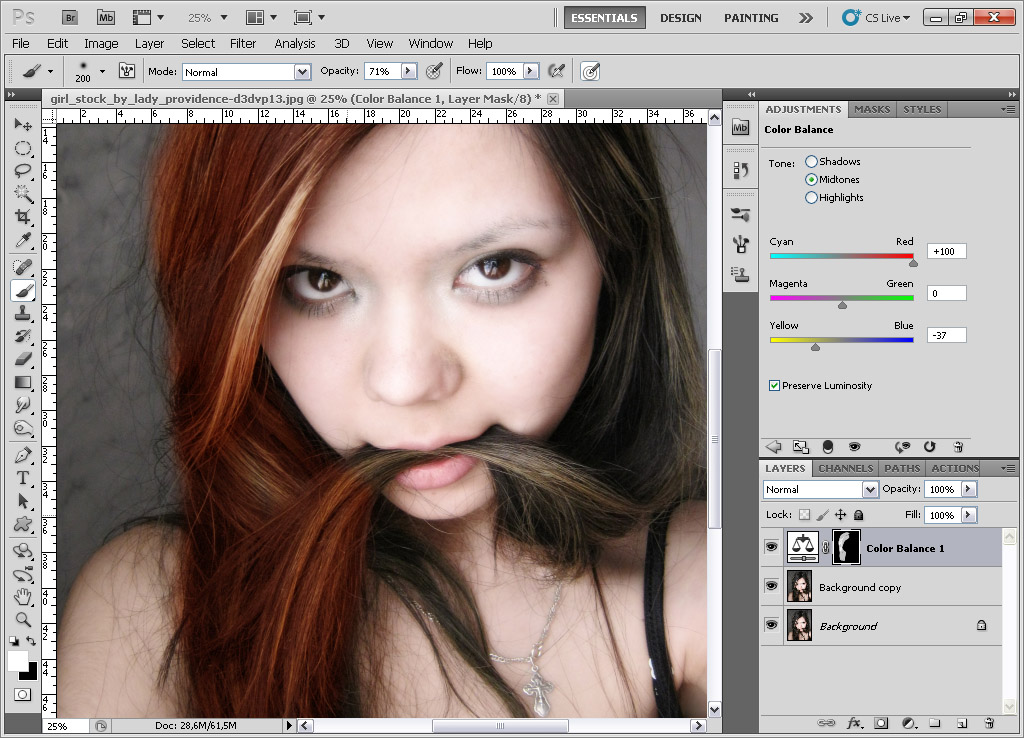
Vamos começar duplicando a camada Background com CTRL+J, depois, clicando em Nova camada de ajuste na parte inferior do painel de camadas, escolha Balanceamento de cores (Color Balance). Defina os valores abaixo.
 |
| Clique para ampliar |
Onde os cabelos estão mais espalhados, diminua a opacidade e aumente o tamanho do pincel. Retire os excessos pintando levemente de preto.
Mude o modo de mesclagem para Lighten, acerte a cor e os pequenos detalhes como as raízes e fios soltos.
 |
| Clique para ampliar |
Vamos colocar um pouco de luz. Em Nova camada de Ajuste, escolha Curvas e defina os valores abaixo. Pinte-a de preto com Alt+del. Com um pincel macio, médio e de baixa opacidade, faça as mechas ficarem mais claras. Aqui vocês podem ver a direção que eu usei o pincel para formar esses reflexos.
 |
| Clique para ampliar |
Vá em Filtro>desfoque>desfoque gaussiano e aplique em raio o valor 30. Apague as sobras com um pincel grande, macio de baixa opacidade na cor preta. Coloque o modo de mesclagem em Screen.
 |
| Clique para ampliar |
 |
| Clique para ampliar |
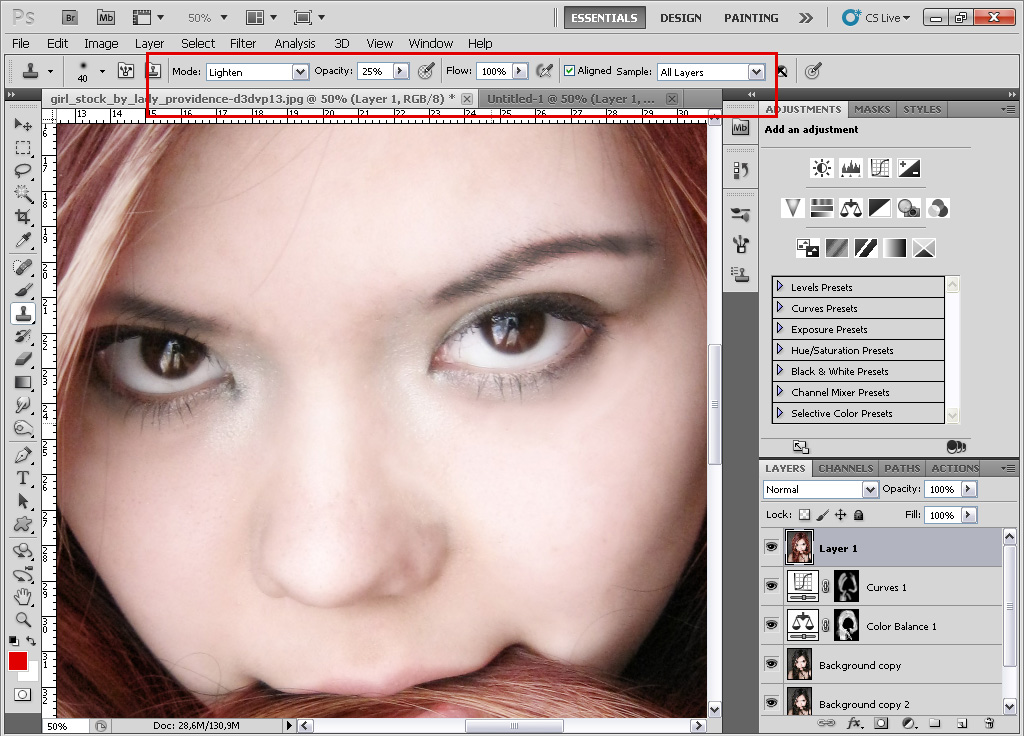
Clique na primeira camada, a de luzes nos cabelos. Pressione CTRL+ALT+SHIFT+N+E, conhecido como Cotovelo E. Isso mesclará todas as camadas em apenas uma, sem perder nenhum detalhe. Agora vamos clarear um pouco debaixo dos olhos da modelo e retirar algumas imperfeições. Com a ferramenta Carimbo, baixa opacidade, tamanho medio e no modo Lighten, clique segurando ALT em um ponto bem iluminado perto do olho da modelo para definir um ponto de referencia. Passe delicadamente o Carimbo para esconder algumas manchas e as olheiras. Cuidado, deve ficar o mais natural possivel. Faça também perto do nariz.
 |
| Clique para ampliar |
Para as demais marcas, usaremos o Patch Tool. Com ele você seleciona a parte que quer retirar, clica e arrasta até uma area sem marcas. A ferramenta clonará o local conservando as propriedades.
 |
| Clique para ampliar |
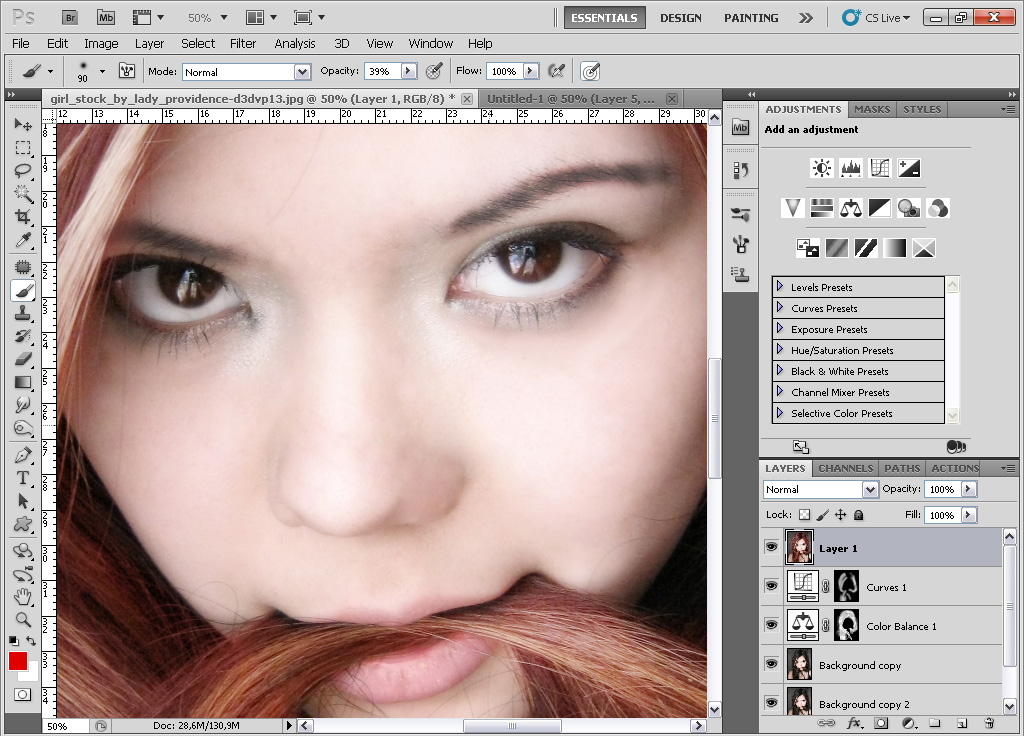
Sua imagem deve estar parecida com a abaixo;
 |
| Clique para ampliar |
Maquilagem Digital
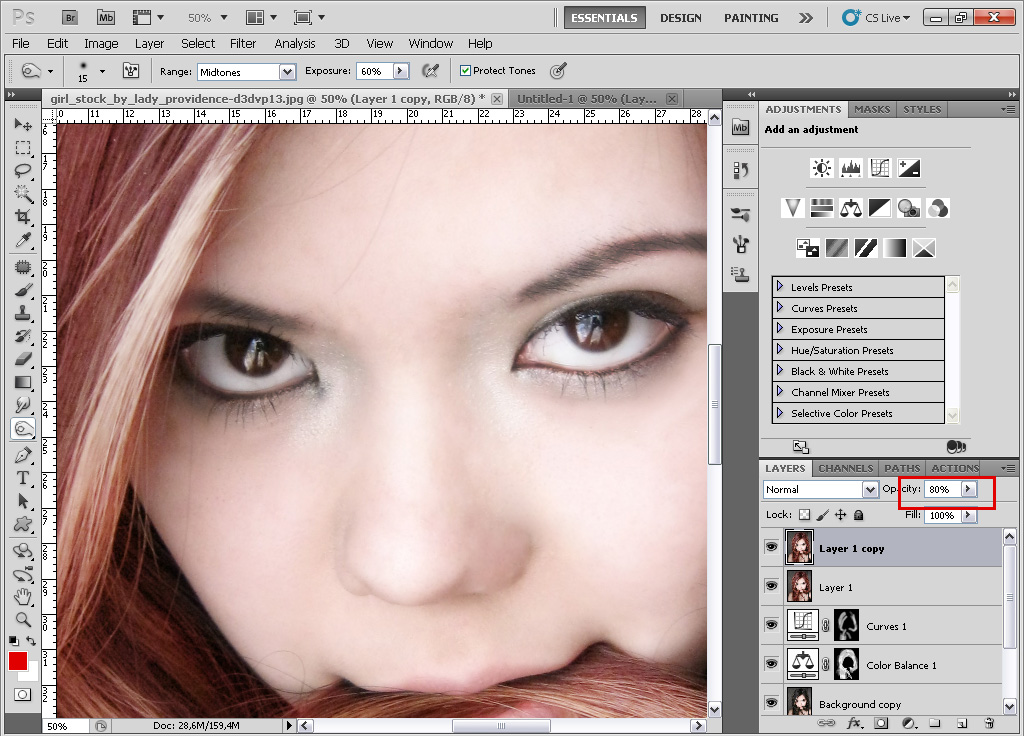
Vamos começar pelos olhos, que serão mais escuros e a boca mais clara. Duplique a camada e com a já conhecida ferramenta Blur, desenhe um risco sob e sobre os olhos, bem rente aos cílios. Cuidado com o olho esquerdo.
 |
| Clique para ampliar |
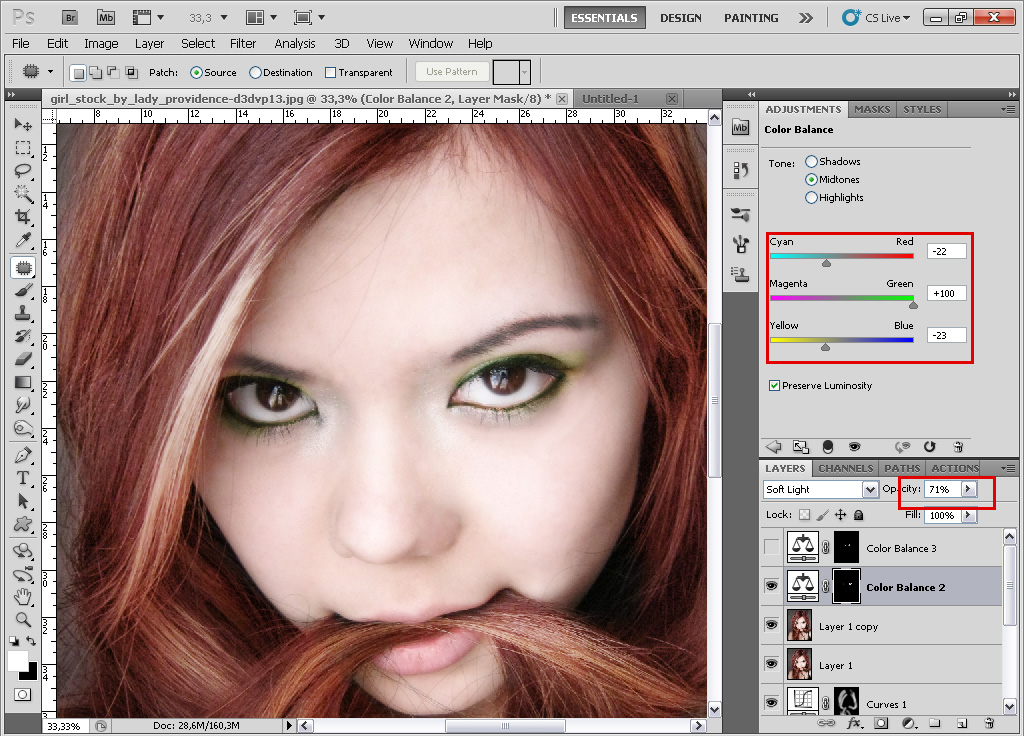
A maquilagem original da modelo é verde bem clara, vamos intensificar isso. Clique no botão Criar Nova Camada de Ajuste, escolha um tom de verde, pinte toda a mascara de preto e comece a pintar fazendo o desenho dos olhos na parte de cima e de baixo com um pincel macio e com 75% de opacidade na cor branca. Coloque a camada com opacidade a 70% e em modo de mesclagem escolha Soft Light.
 |
| Clique para ampliar |
Para os cantos internos, duplique a camada de ajustes com CRTL+J e escolha um tom de azul. Pinte um pouco por cima do verde, como mostra a imagem abaixo. Ajuste a opacidade para 70%.
 |
| Clique para ampliar |
Para a boca, vá novamente em Criar Nova Camada de Ajuste, escolha um tom de vermelho e pinte a boca, com cuidado para nao pintar o cabelo.
 |
| Clique para ampliar |
Clicando sobre a máscara segurando CRTL, obtém-se uma seleção apenas do local pintado. Use isso para formar uma seleção na boca e em Criar Nova Camada de Ajuste, escolha Curvas e deixe a boca mais escura.
 |
| Clique para ampliar |
Os Olhos
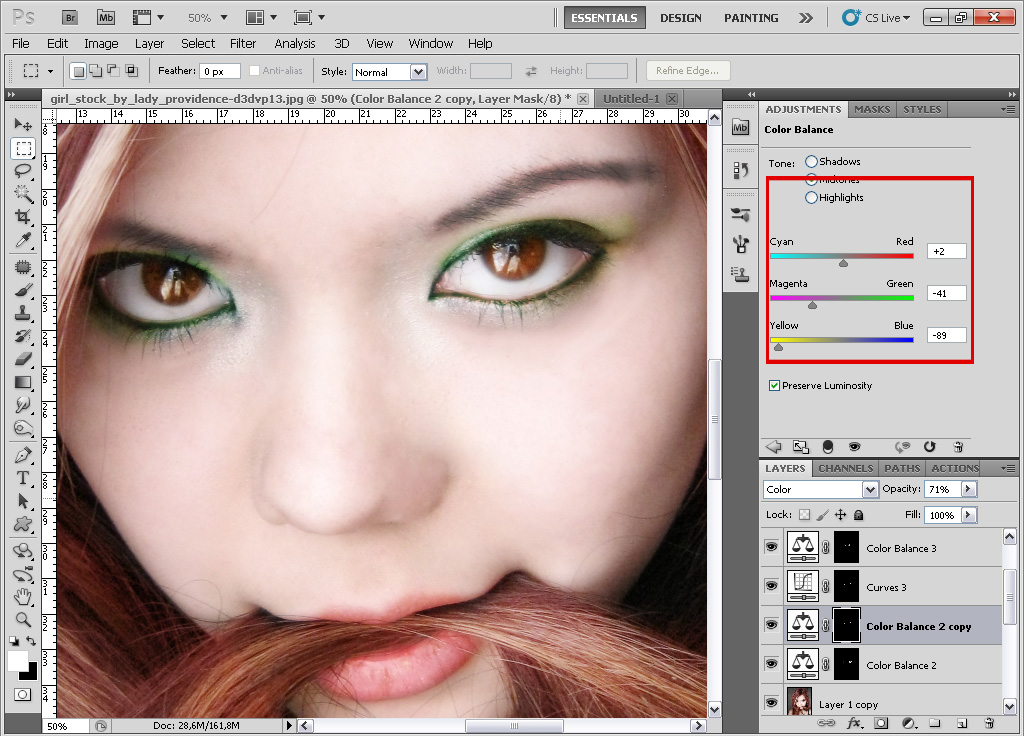
Caso queira mudar a cor, basta adicionar mais uma Camada de Ajustes com a cor desejada, alterar o modo de mesclagem para Color e escolher a cor, pintando somente os olhos, evitando a pupila (parte preta). Caso não queira, apenas adicione uma camada de ajustes de Curvas para clarear os olhos; ou faça ambos!
 |
| Clique para ampliar |
 |
| Clique para ampliar |
Agora, vamos fazer os acertos finais com luz, contrastes e bordas.
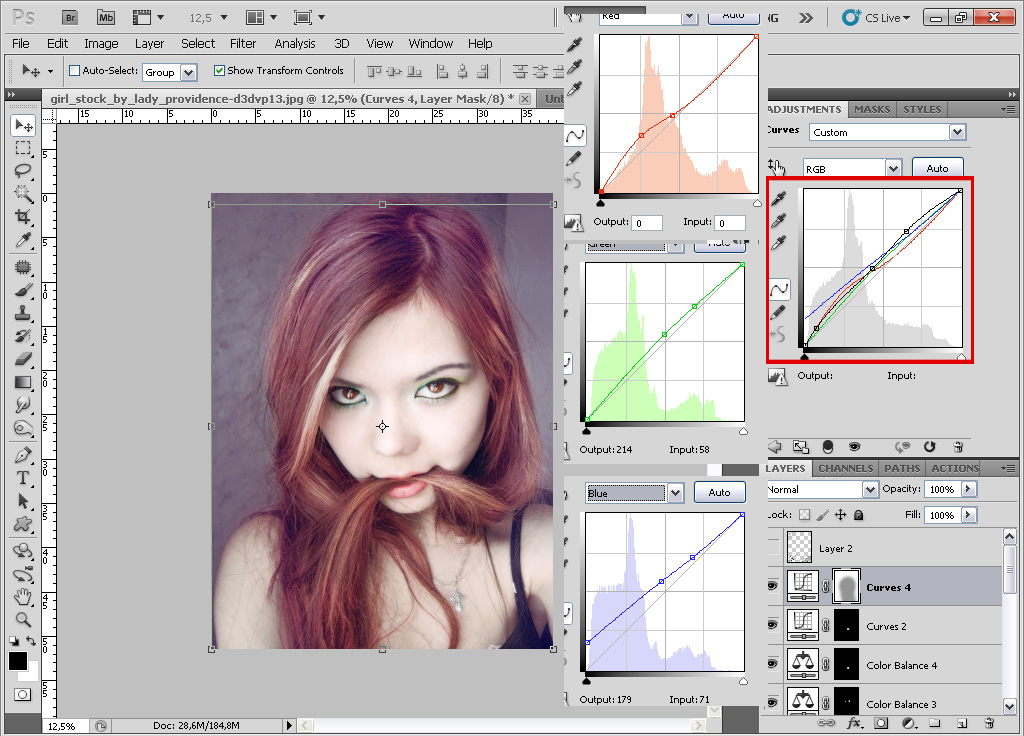
Com uma camada de ajustes Curvas, vamos deixar a modelo com outros tons. Após, limpe um pouco do efeito pintando de preto o centro do rosto da modelo, altura dos olhos e nariz, descendo um pouco pelo pescoço.
 |
| Clique para ampliar |
Com a camada de Ajustes curvas, deixe as bordas da imagem mais escura.
 |
| Clique para ampliar |
Para os pinceis, usei as corem em cinza em uma nova camada. Baixe os pincéis que usei para fazer aqui! e use sua criatividade.
 |
| Clique para ampliar |
Coloquei um pouco de cor nos detalhes. Com a camada em que fizer os desenhos com o pincel selecionada, clique em Adicionar Estilo de camada (proximo ao Camadas de Ajuste) e escolha o degrade mostrado ou de sua preferencia.
 |
| Clique para ampliar |
Para terminar, vá em Filtro>Acabamento>Reflexo de Flash. Deixe as opções como estão e escolha um local para colocar o brilho. Repita os passos para os outros 3 anéis, trocando a intensidade do segundo para 52% e o terceiro para 32%.
 |
| Clique para ampliar |
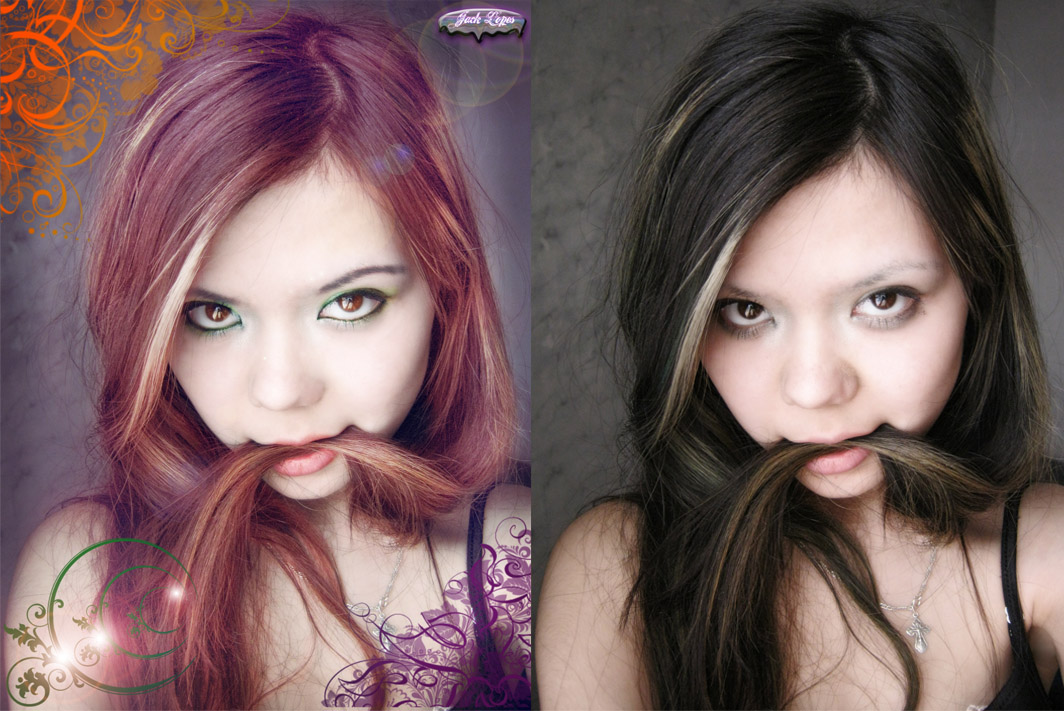
O antes e o depois. Sua imagem deve estar parecida com a abaixo.
 |
| Clique para ampliar |
Espero que tenham gostado, comentem e mandem ideias ^^
Na quinta tem polêmica com os "Coloridos", nao percam.
Assinar:
Postagens (Atom)